


- TOP
- 節約術 1
情報更新:2025年9月
❶ ギガを大量消費するアプリや機能は何?
動画やゲームに注意! 一般的なデータ通信量の目安を知る
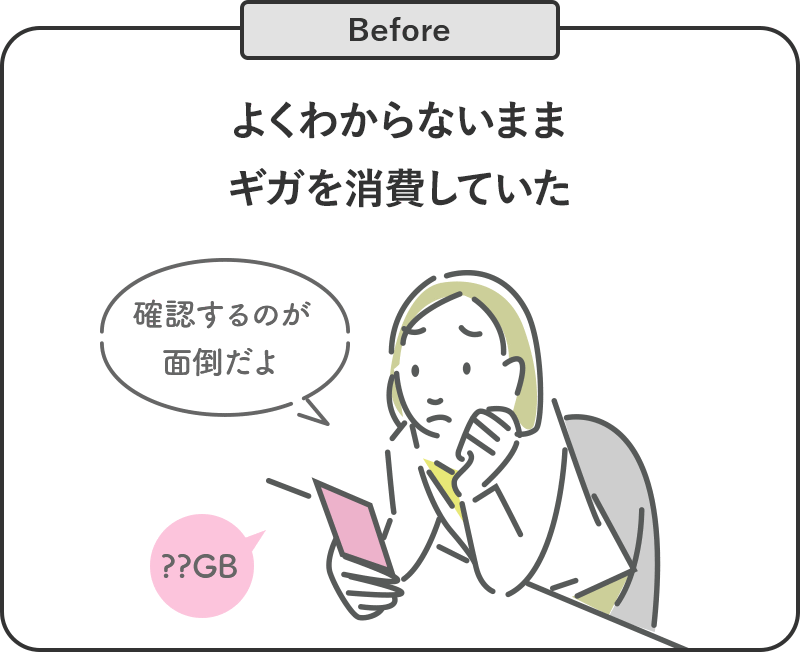
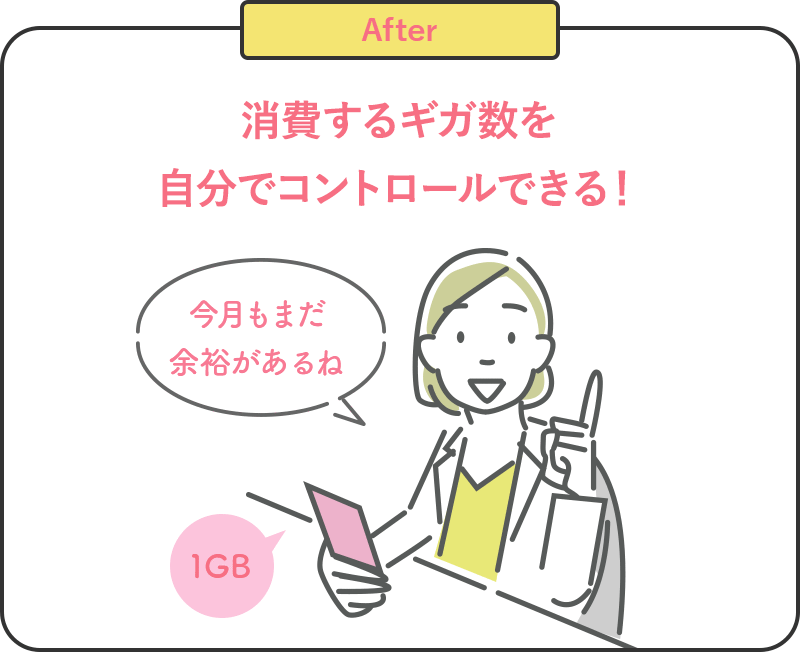
自分のデータ通信量(ギガ消費量)は、携帯会社の会員ページやアプリで確認できます(→スマホの常識③)。これに加えて、スマホの用途ごとにデータ通信量の目安を知っておきましょう。
ここでは総務省「携帯電話ポータルサイト」で紹介されている数値を引用します。通信環境やコンテンツの内容により変動しますが、大まかな傾向は把握できるでしょう。
ポイントは動画視聴にかかる通信量の多さです。標準画質でも1時間で約300~500MBに及ぶため、高画質なら1時間で1GBを超えることもあるでしょう。
また、映像を見ながら話すビデオ通話(テレビ電話)、通信機能を駆使するオンラインゲームでも大量のギガを消費します。
1GBで3,300ページ
1GBで2,000通
1GBで1,000回
1GBで2~3時間
※通信環境やコンテンツの内容により変動します。
出所:総務省「携帯電話ポータルサイト」
左右にスクロールして全体を確認できます
よく使うアプリは? 自分自身のデータ利用傾向を知る
データ通信量は、スマホの設定画面でも確認できます。累計値のため、月別の利用状況のチェックには向いていませんが、アプリ別のデータ通信量を把握するのに便利です。
自分がよく使うアプリを把握できるだけでなく、意外に多くのデータを消費しているアプリに気づくこともできます。問題を発見したら、使い方を見直してみましょう。
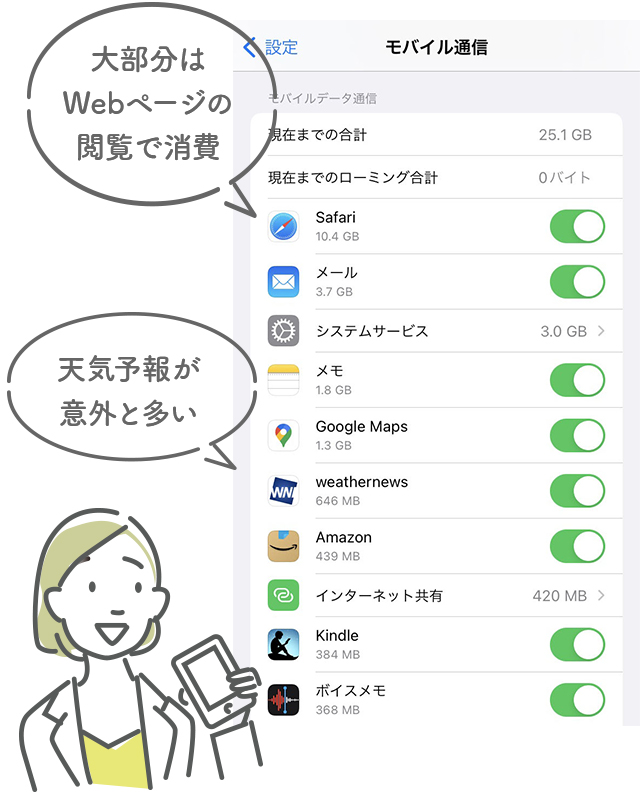
●iPhoneの場合
「設定」→「モバイル通信」で、画面を下にスクロールすれば確認できます。
●Androidの場合
「設定」→「ネットワークとインターネット」→「モバイルネット ワーク」または「SIM」→「アプリのデータ使用量」などで確認できます。
※操作方法は、機種やOSのバージョンにより異なることがあります。
❷ Wi-Fiを活用すればギガ消費はゼロ
大容量データの取り扱いはWi-Fi環境で
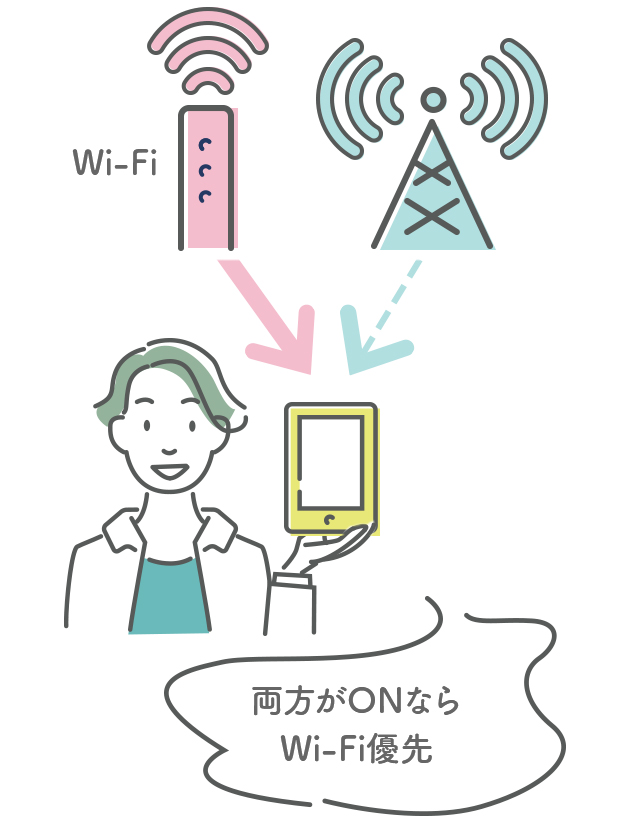
自宅で光回線を契約しており、Wi-Fiでパソコンを利用できるなら、スマホも同様にWi-Fiで利用可能です。モバイルデータ通信とWi-Fiの両方がONの場合、Wi-Fiが優先されてギガを消費せずに済みます。
注意したいのは、自宅のWi-Fi接続が不安定でいつの間にか接続が切れているケースです。スマホのWi-Fi設定をONにするだけでなく、Wi-Fiの電波マークが表示されていることを確認しましょう。
動画視聴・ビデオ通話・オンラインゲームなど、データ通信量が大きいことはWi-Fi環境で行うのが基本です。アプリのダウンロードやアップデートでも、Wi-Fiを利用しましょう。
通勤電車や昼休みなどに動画を視聴したいなら、「自宅でダウンロードしておき、見た動画は消す」という習慣をつけるのもおすすめです。どうしてもストリーミング再生したいときは、画質を下げて短時間にしましょう。
身近なWi-Fi環境を有効活用
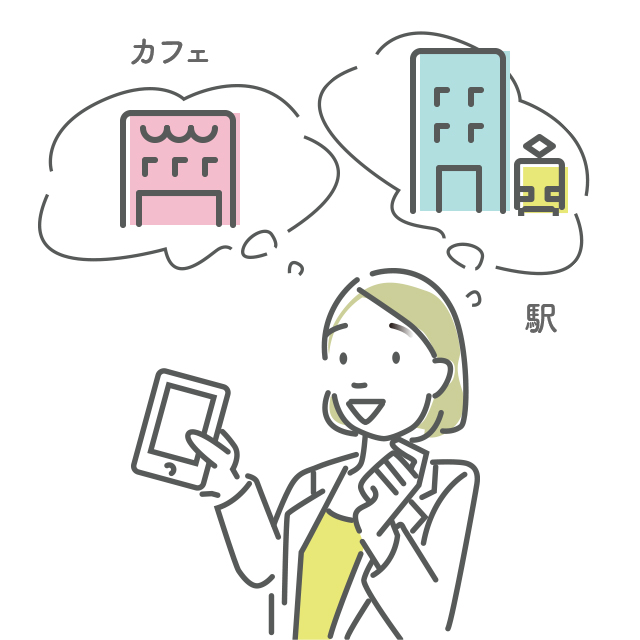
自宅以外にもWi-Fiを利用できる場所は数多くあります。「Wi-Fiスポット」+「町名(駅名)」などで検索し、自分の行動範囲内にあるWi-Fiスポットをリストアップしてみましょう。
公共施設・商業施設のWi-Fiスポットのなかでも、無料で利用できる場所は限られます。「会員登録をすれば無料」「お店の利用者なら無料」などの利用条件をチェックし、使い勝手のいいWi-Fiスポットを登録しておきましょう。
❸ ギガを消費する自動通信に注意
スマホの設定しだいでギガ節約が可能
スマホを触っていないときでも、自動的にデータ通信が行われることがあります。不要な自動通信をOFFにすることで、データ通信量を節約しましょう。
※操作方法や画面は、機種やOSのバージョンにより異なることがあります。
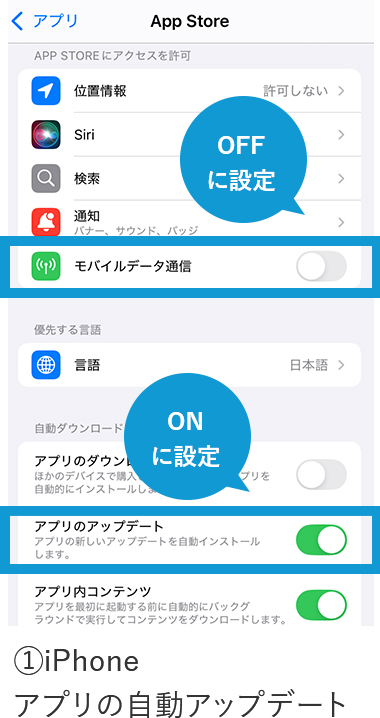
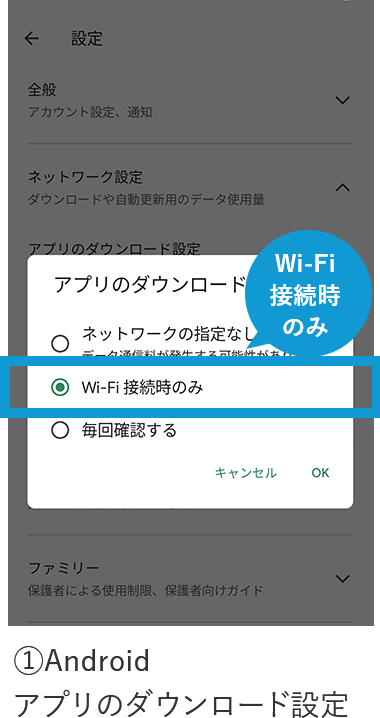
①アプリの自動アップデート(iPhone)/アプリのダウンロード設定(Android)
アプリの最新バージョンが公開されたとき、自動的にダウンロードして更新する機能です。OFFにもできますが、Wi-Fi限定でON(モバイルデータ通信はOFF)にしておくと、利便性とギガ節約を両立できます。
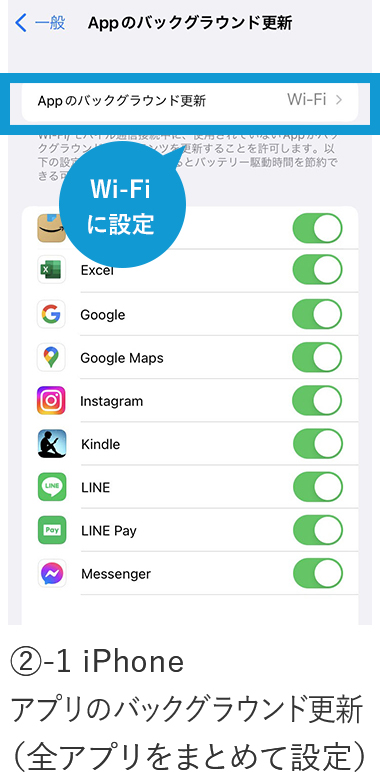
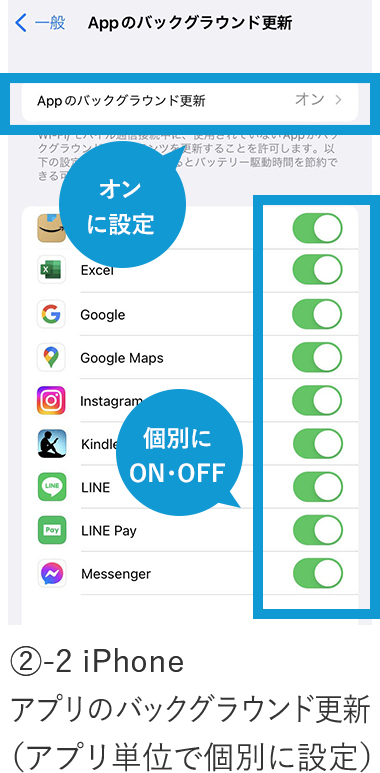
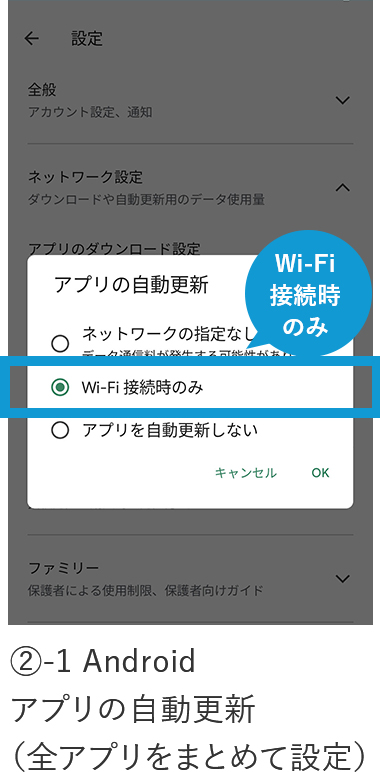
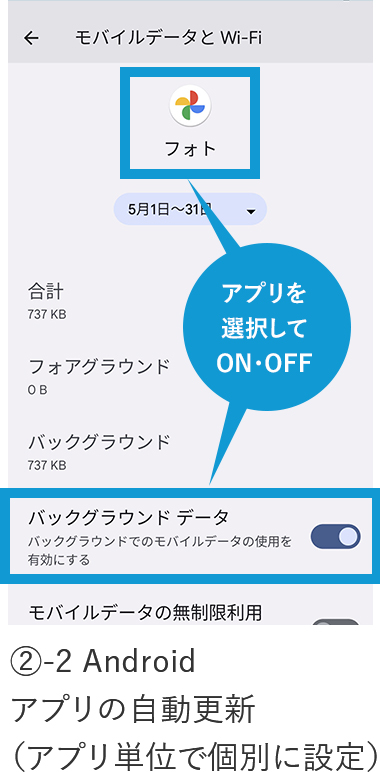
②アプリのバックグラウンド更新(iPhone)/アプリの自動更新(Android)
複数のアプリを立ち上げているとき、背後の(使用中ではない)アプリでもデータ通信を行う機能です。Wi-Fi限定でON(モバイルデータ通信はOFF)にするか、ONのままアプリ単位でON・OFFを設定すると、利便性とギガ節約を両立できます。
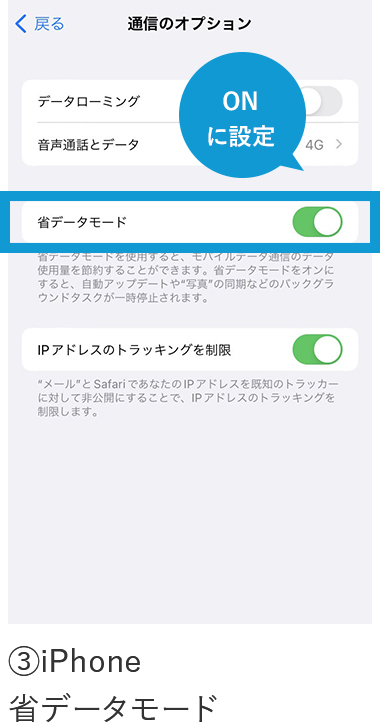
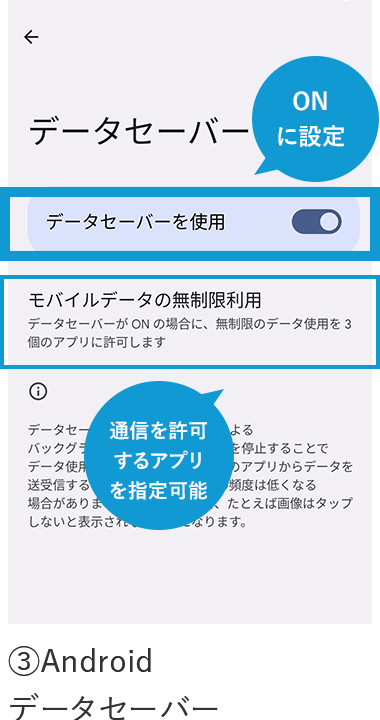
③省データモード(iPhone)/データセーバー(Android)
アプリのバックグラウンド更新など複数の自動通信が制限され、手軽にギガ節約が可能です。
関連記事
データ利用量を最少化できたら、通話料金の節約や契約プランの見直しなども検討してみましょう!
-
 特集家族でスマホ超節約術 横山光昭さん直伝!数ある節約術の中でも、手軽に取り組めて効果が大きいのがスマホの見直しです。スマホの節約は、食費や旅費などの節約とは違い、我慢をしなくても大丈夫。使い方を少し工夫するだけで、携帯会社や契約プランを変えるだけで、簡単に安くなるのです。
 -
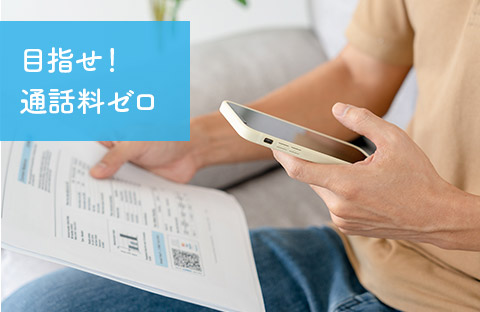 節約②通話時間を気にせず、 通話料金をとことん減らす方法多彩な連絡アプリが無料で使える今、電話は割高な連絡手段になっています。これを機に連絡手段を見直してみませんか?
 -
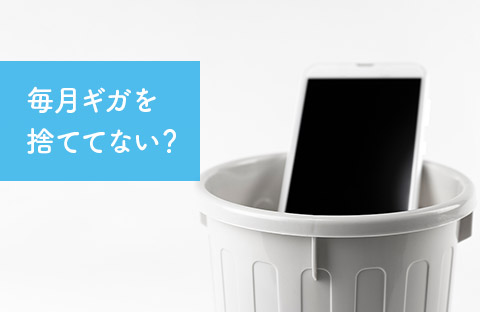 節約⑥使い切れないギガ数で契約し、お金をムダにしていませんか?「足りないと困る」という心配から、必要以上のギガ数で契約していませんか? 月々の使用量の見当がつけば、ムダな出費を減らせます。


